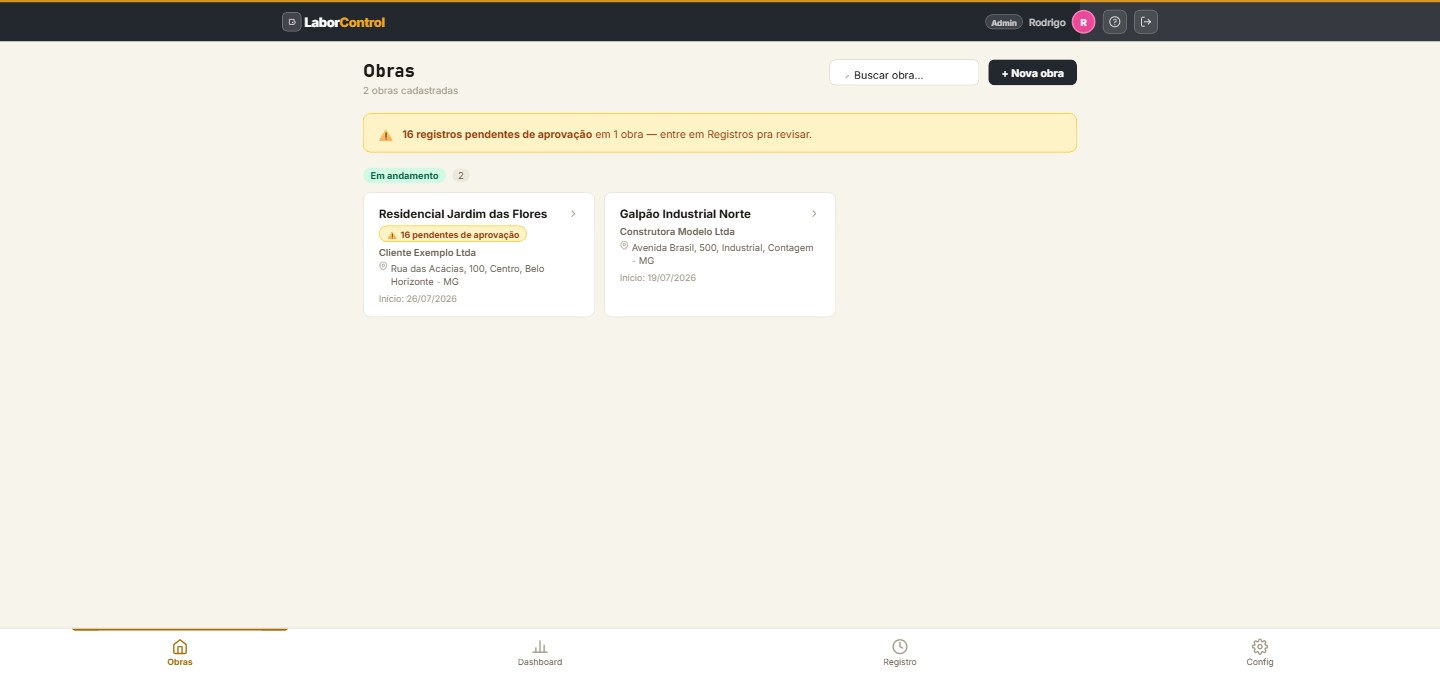
Lista de obras
Depois de entrar, a primeira tela é Obras — todas as obras da sua empresa, agrupadas por status (Planejamento, Em andamento etc.). Toque num card pra abrir o detalhe, ou em + Nova obra pra cadastrar uma.
Cadastrar uma obra
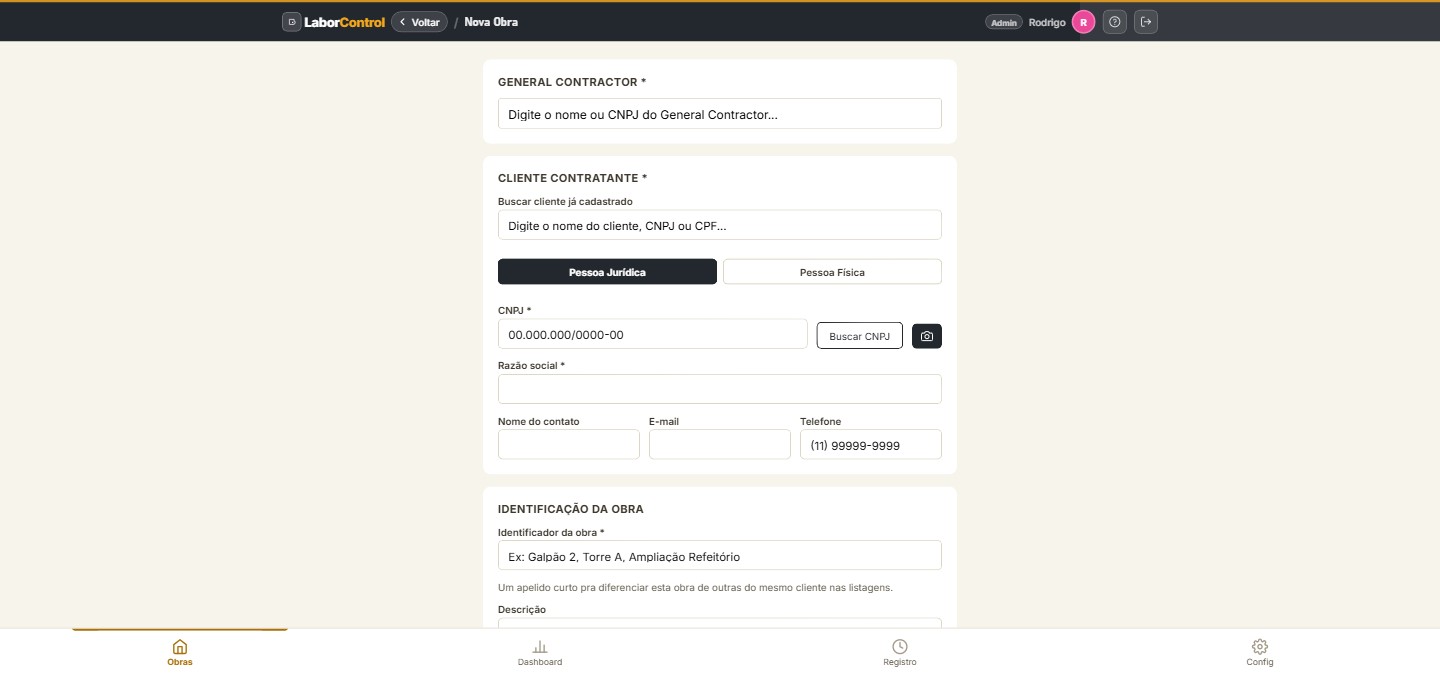
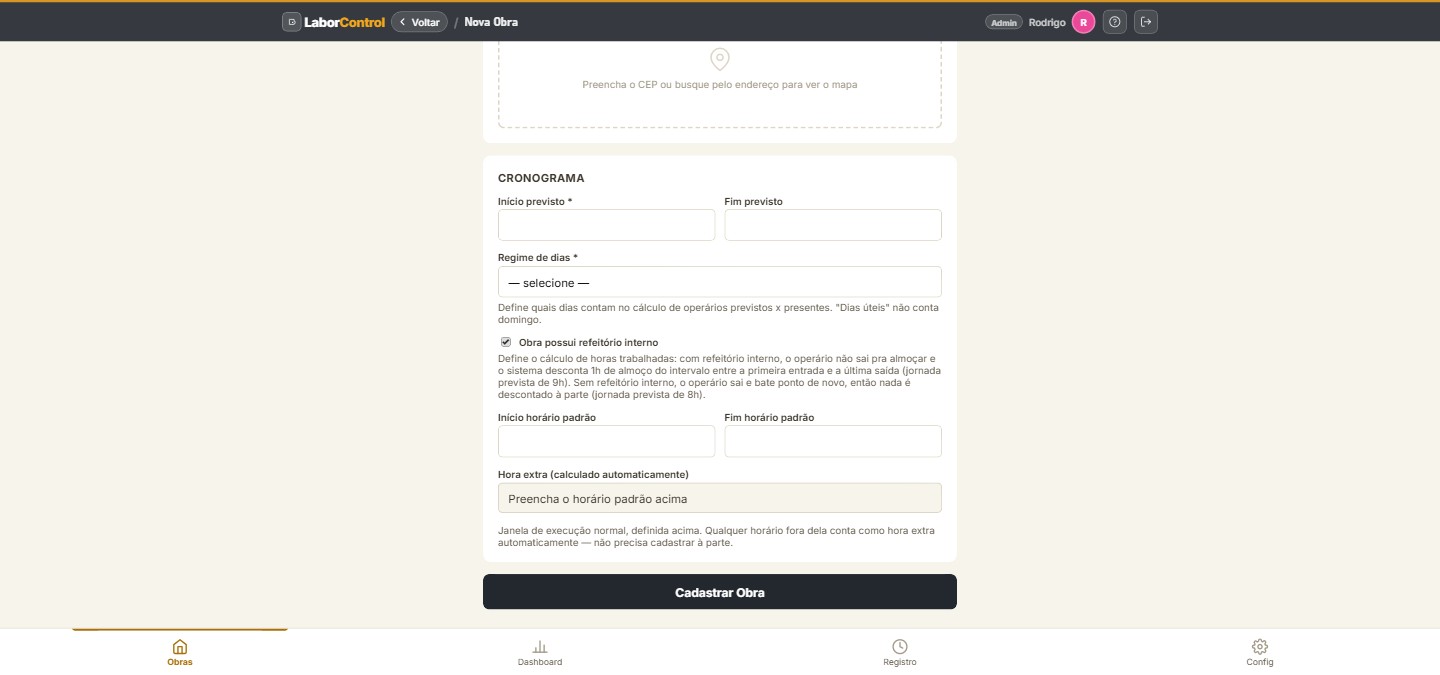
O cliente contratante pode ser Pessoa Jurídica (CNPJ, com busca automática na Receita Federal) ou Pessoa Física (CPF). Dá pra buscar um cliente já cadastrado pelo nome, sem precisar saber o documento de cabeça. O resto do formulário pede endereço, CEP, coordenadas, cronograma (incluindo o horário padrão — hora extra é calculada automaticamente fora dessa faixa), o regime de dias e se a obra tem refeitório interno (se o operário não sai pra almoçar, o sistema desconta 1h de almoço e considera jornada de 9h; sem refeitório, 8h e nada descontado).
Detalhe da obra
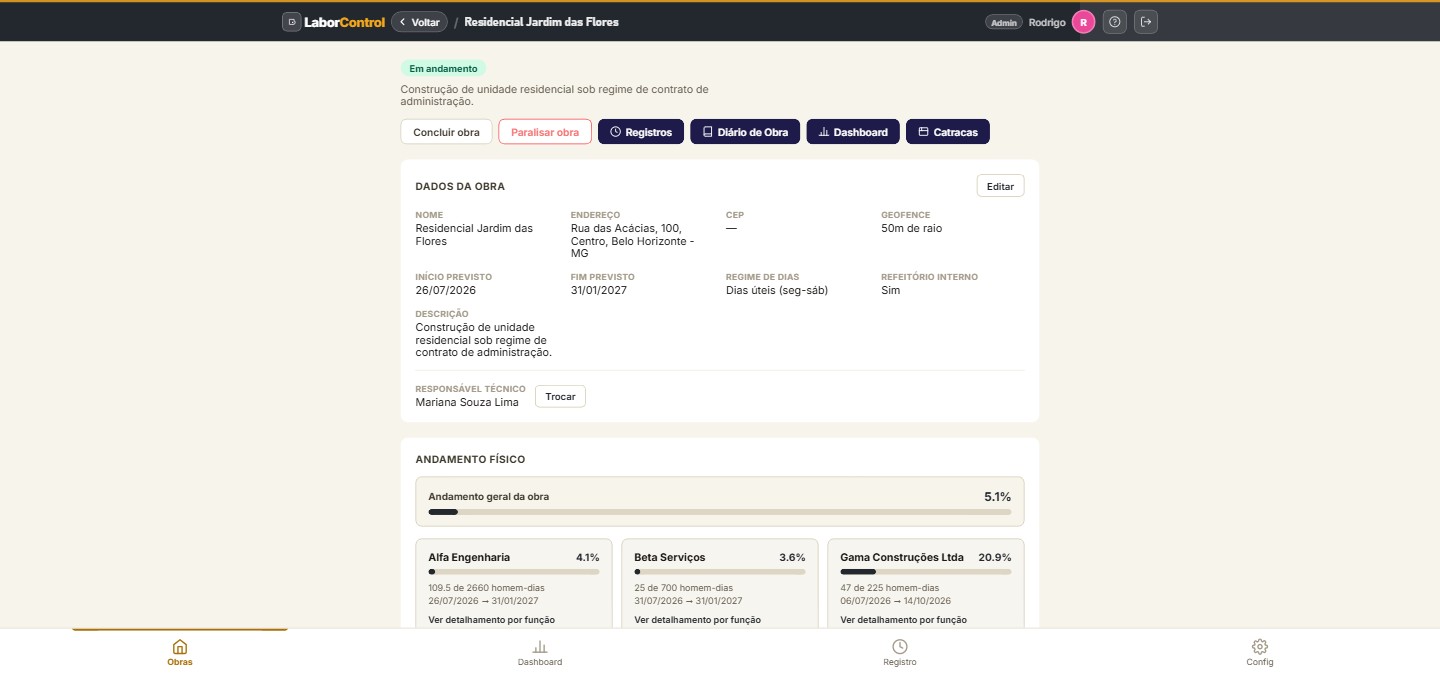
O cabeçalho mostra os dados básicos: nome, endereço, CEP, geofence, cronograma, refeitório interno e o responsável técnico. Só admin e gerente conseguem editar esses dados depois de cadastrados — o botão Editar só aparece pra quem tem permissão. No topo ficam os botões Registros e Diário de Obra, onde os pontos são aprovados (passo 09).
Ordens de serviço
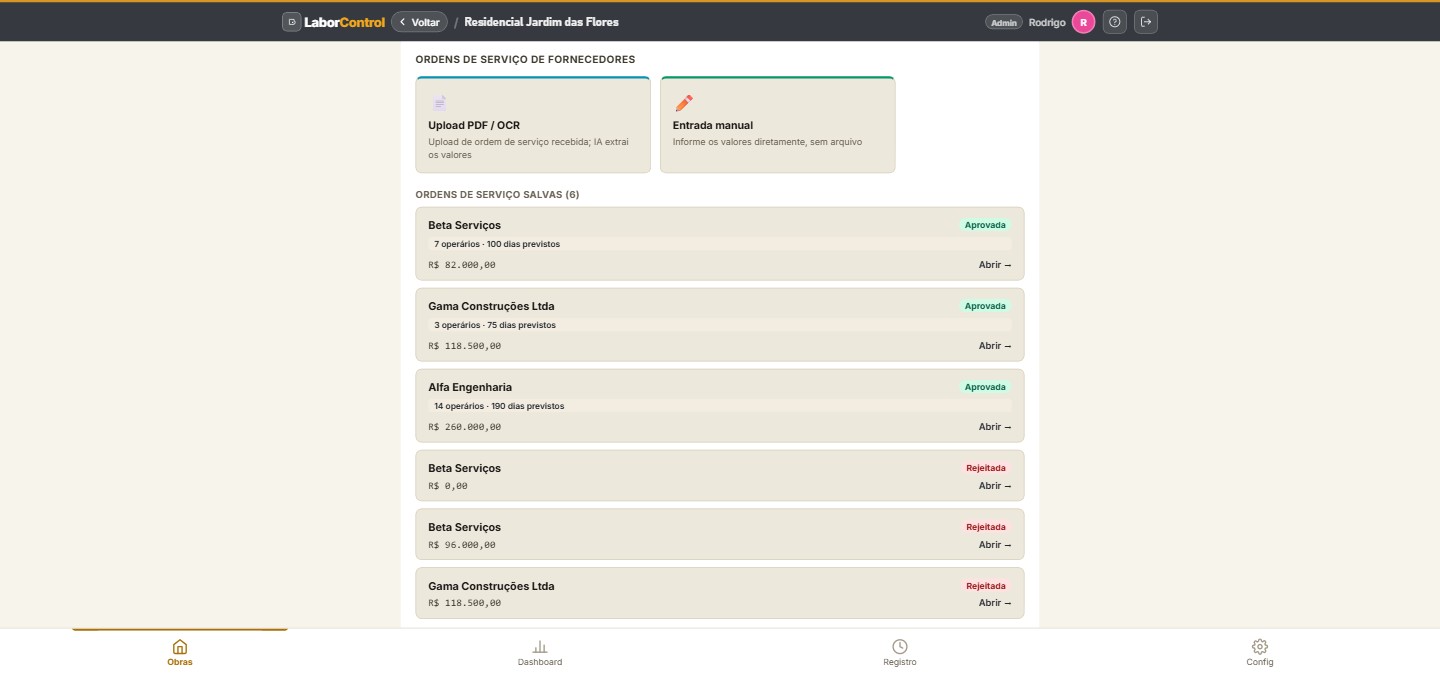
Duas formas de lançar uma OS: Upload PDF/OCR (a IA lê o documento — PDF ou Word) ou Entrada manual. A lista mostra o status de cada uma — Pendente revisão, Aprovada ou Rejeitada — com o fornecedor e o valor total do contrato.
Revisão de uma OS extraída por IA
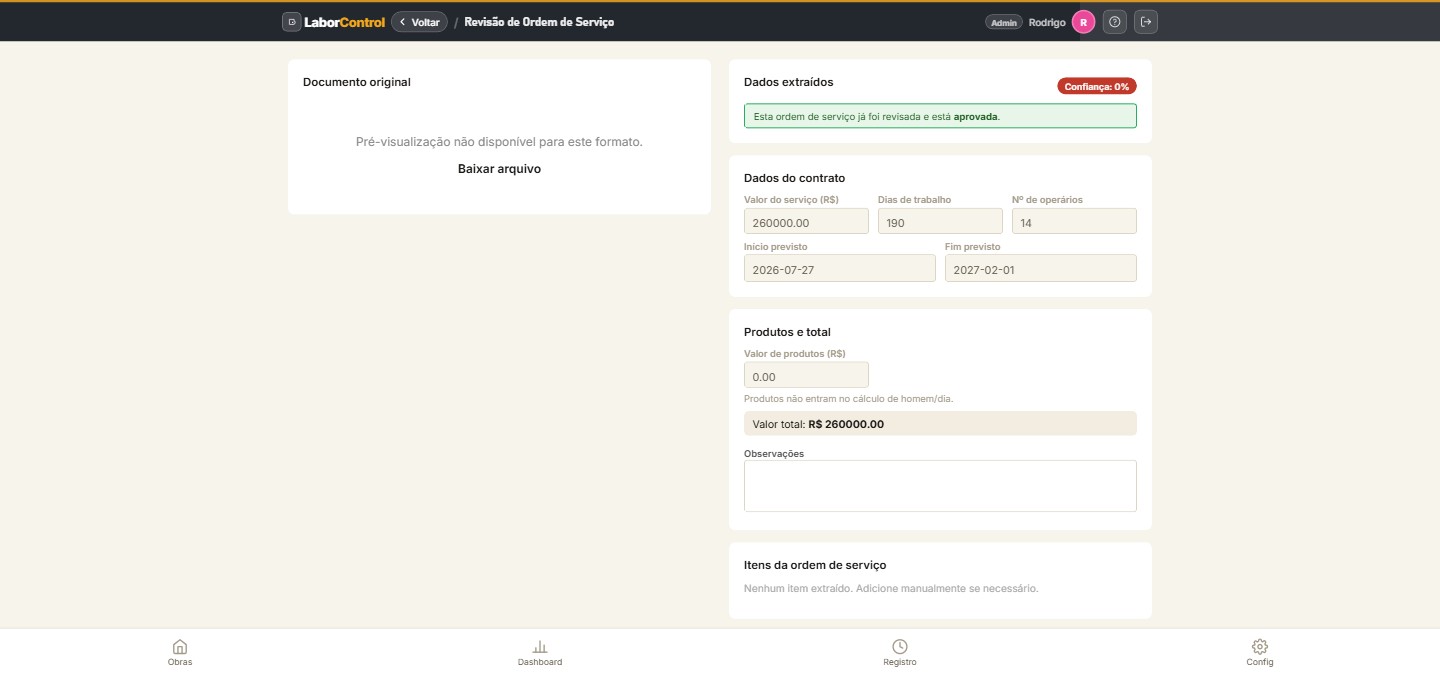
A tela de revisão mostra o documento original ao lado dos dados do contrato. Depois do upload, a IA já preenche o valor de serviço, datas de início/fim previstas (quando o documento tiver essa informação) e número de operários — um contrato agregado só, mesmo que o documento discrimine por especialidade (a IA soma tudo automaticamente). A aprovação (ou rejeição) é sempre uma confirmação humana — nunca automática.
Equipe (funcionários terceirizados)
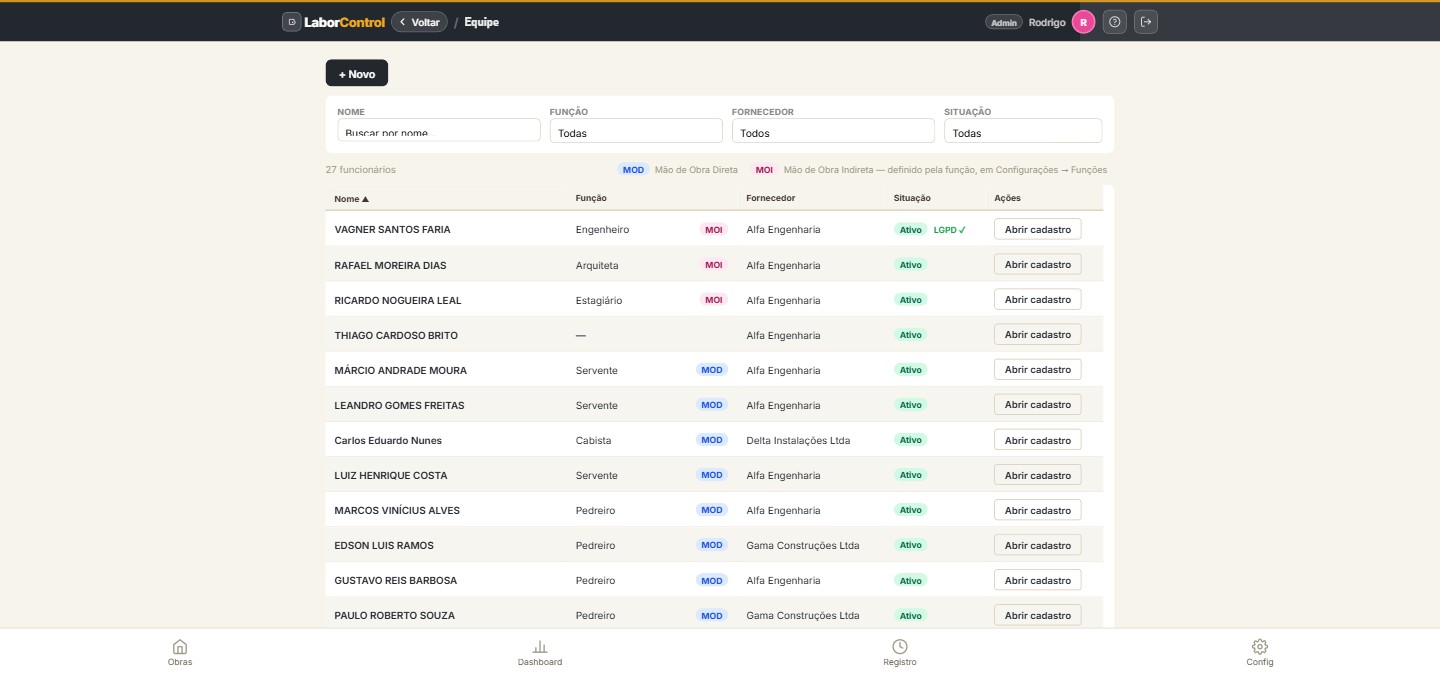
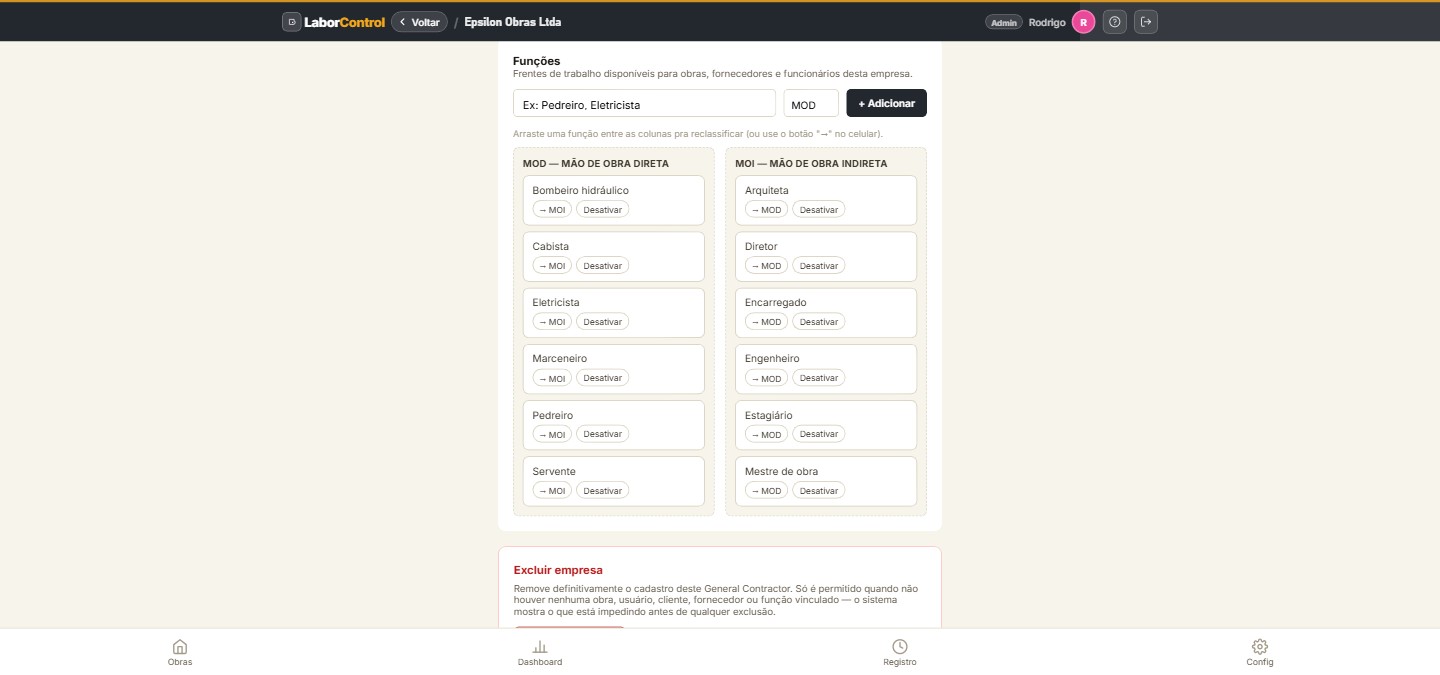
Em Config → Equipe fica o cadastro de todo funcionário terceirizado — o de "alocar numa obra" não existe mais: qualquer funcionário cadastrado já pode bater ponto em qualquer obra da mesma construtora. O que depende do fornecedor ter OS aprovada é só a contagem no homem-dia, não o registro em si. Ao lado da função de cada pessoa aparece a etiqueta MOD (azul, Mão de Obra Direta) ou MOI (rosa, Mão de Obra Indireta) — ela vem da função, não precisa marcar nada no cadastro.
Cadastrar um funcionário
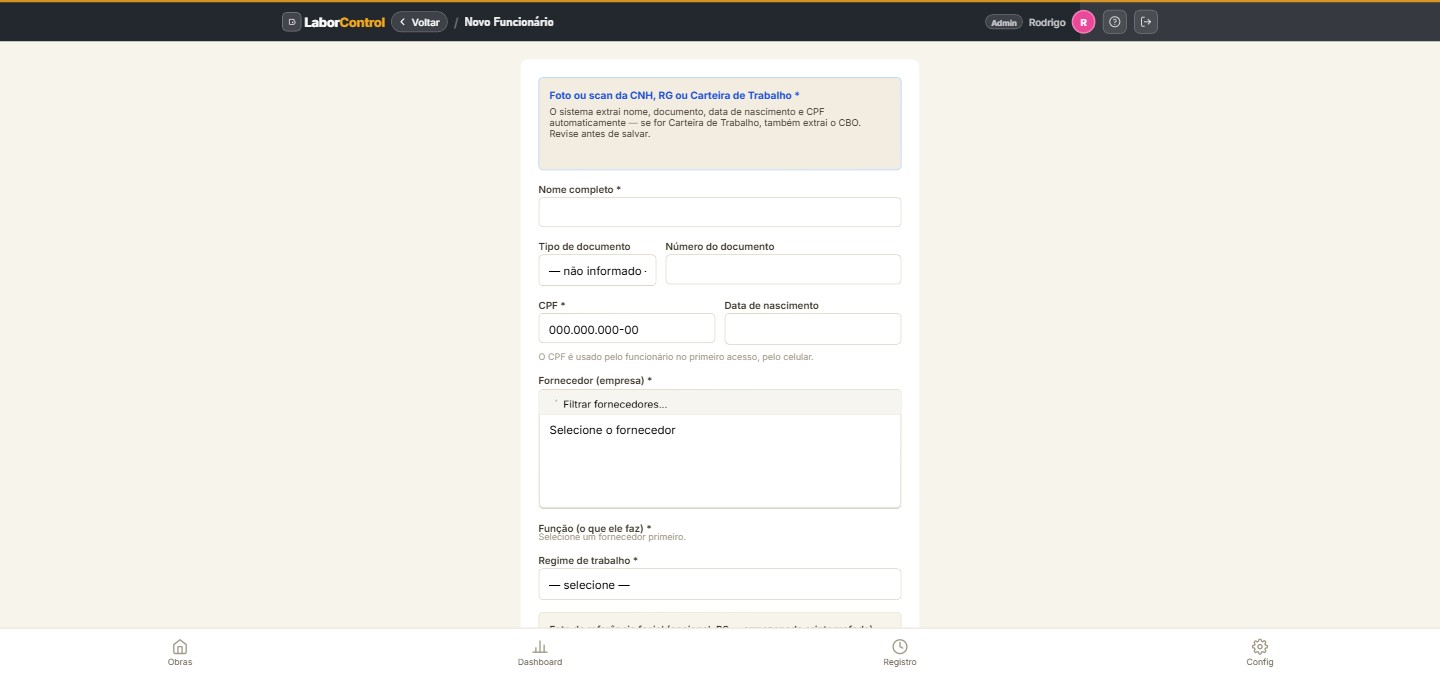
Fotografe o documento (RG, CNH ou Carteira de Trabalho) e a IA extrai nome, CPF, data de nascimento e tipo de documento automaticamente — sempre com revisão antes de salvar. Depois é só escolher o fornecedor, a Função (um valor só, do catálogo da empresa) e o regime de trabalho. Se a própria construtora tem gente própria na obra, ela aparece aqui como um fornecedor normal (precisa estar cadastrada em Fornecedores e ter OS aprovada, como qualquer outro).
Usuários e papéis
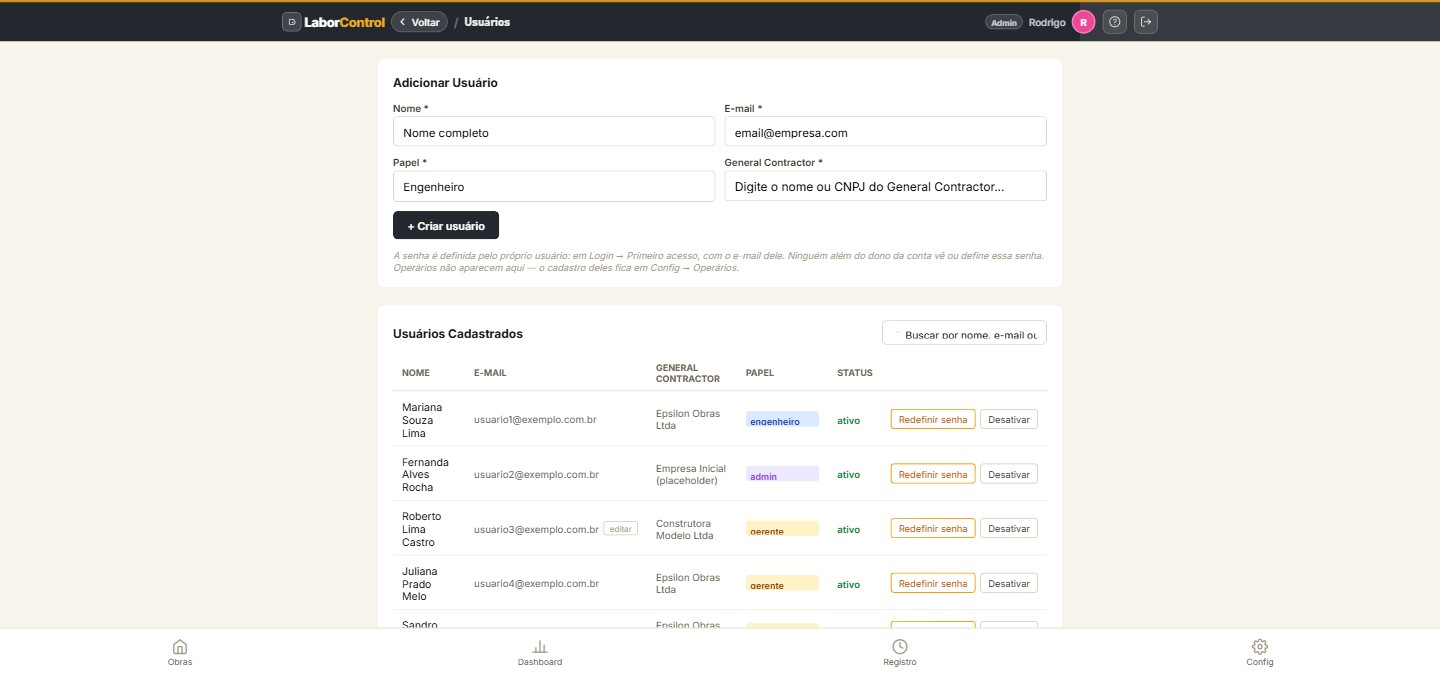
Em Config → Usuários, admin e gerente cadastram quem mais vai usar o sistema: Engenheiro, Gerente ou Estagiário (admin também cria outro Admin). O papel pode ser trocado a qualquer momento direto na listagem.
Aprovar pontos — Registros e Diário de Obra
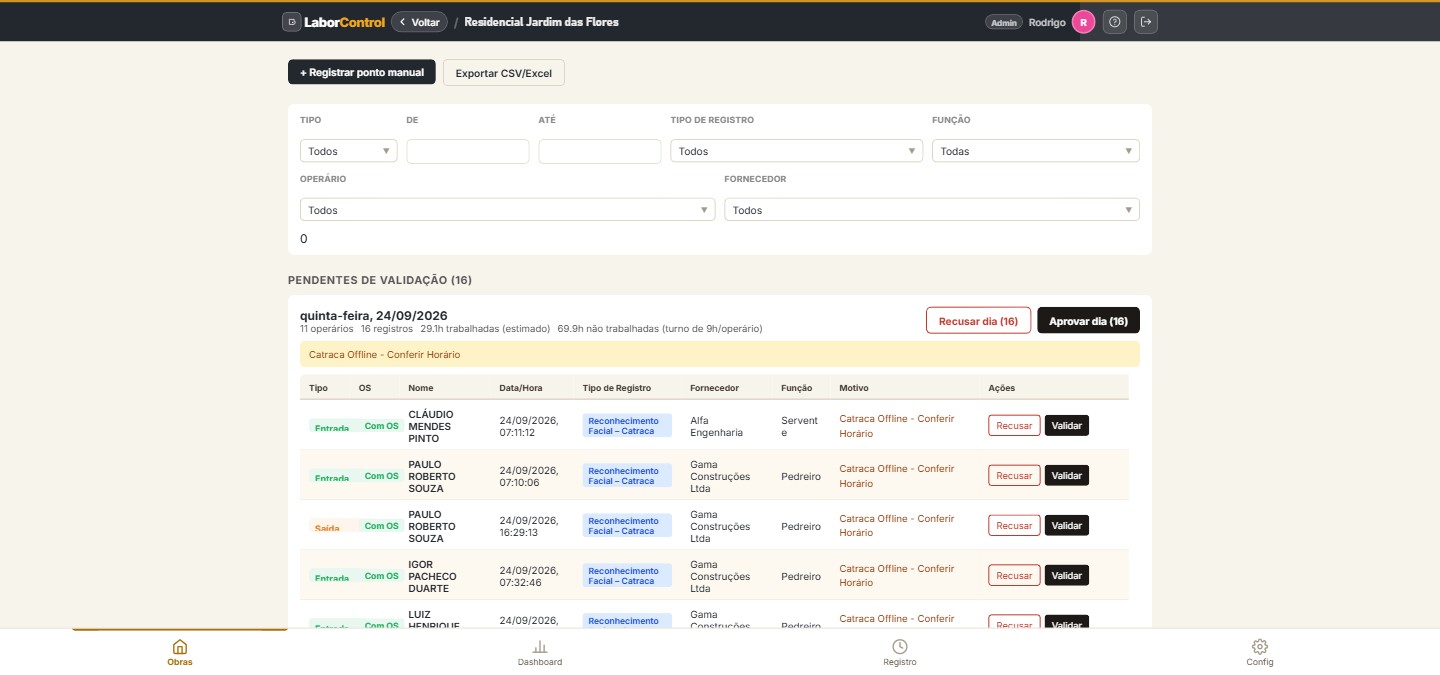
O ponto de quem é MOD (Mão de Obra Direta — pedreiro, armador, eletricista...) sempre precisa de aprovação de um gerente, engenheiro ou estagiário. O de quem é MOI (Mão de Obra Indireta — almoxarife, apontador, vigia...) já entra aprovado sozinho. Dois jeitos de aprovar:
Registros — um registro por linha, com o motivo de cada pendência (rosto não confere, fora do geofence, catraca offline...). Botões Validar e Recusar; erros podem ser desfeitos com Restaurar na aba Reprovados.
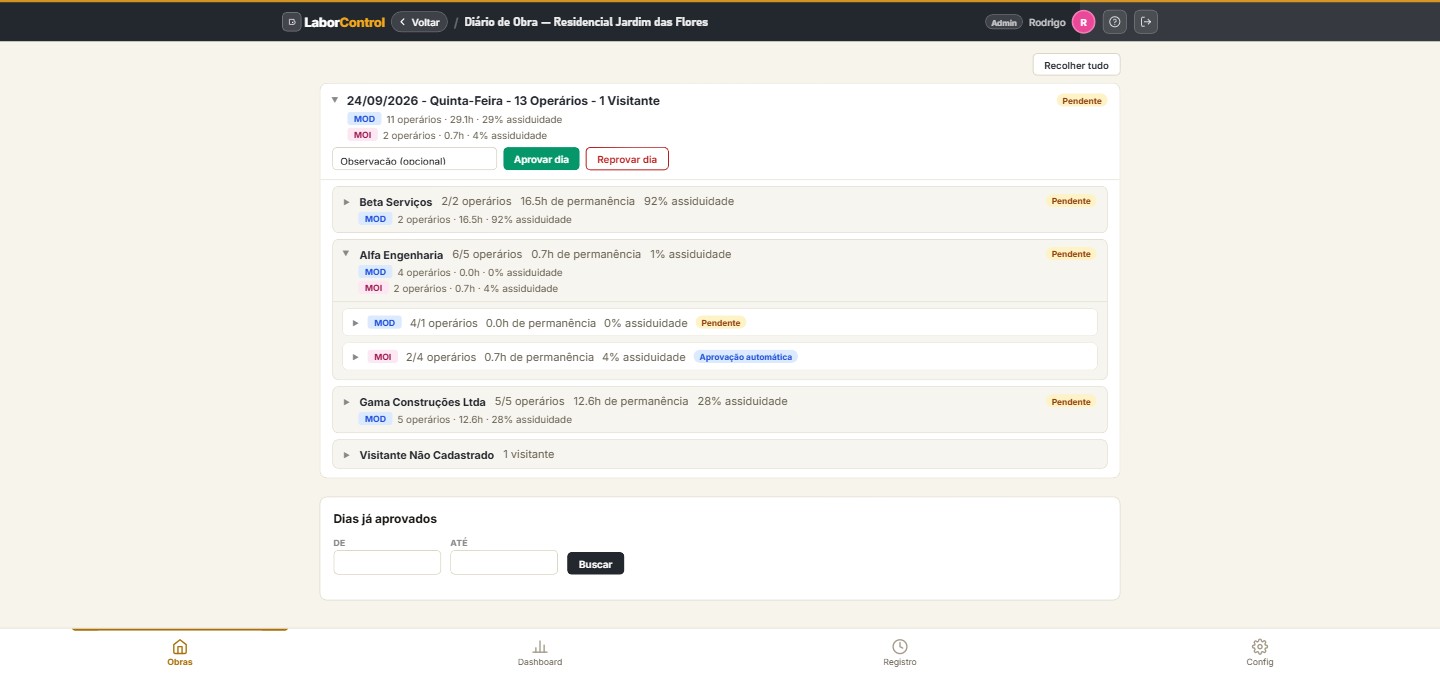
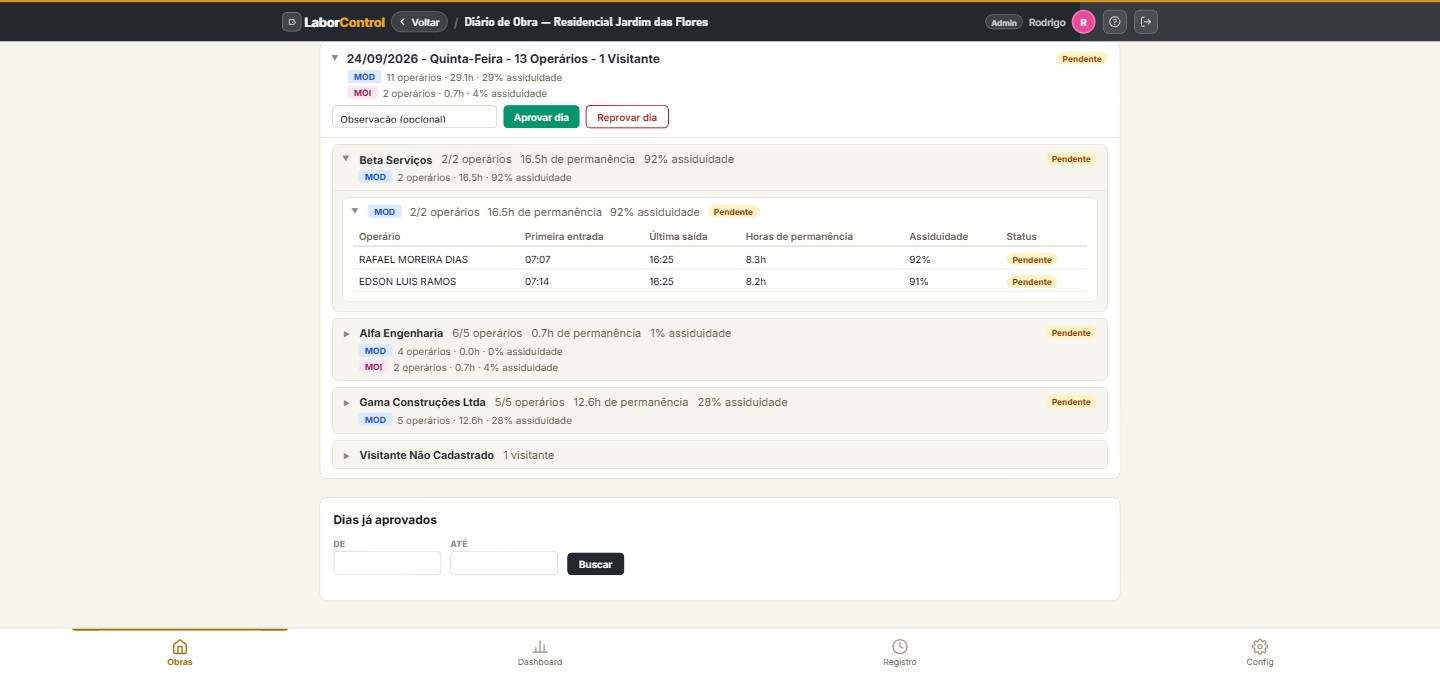
Diário de Obra — decide o dia inteiro de uma vez. Cada dia com pendência mostra os fornecedores e, dentro deles, os operários MOD e MOI separados, com primeira entrada, última saída, horas de permanência e assiduidade. Escreva uma observação se quiser (ex.: "atraso por chuva") e clique em Aprovar dia ou Reprovar dia. Dia totalmente decidido sai da fila; pra consultar depois, use Dias já aprovados, no fim da tela.
Dashboard
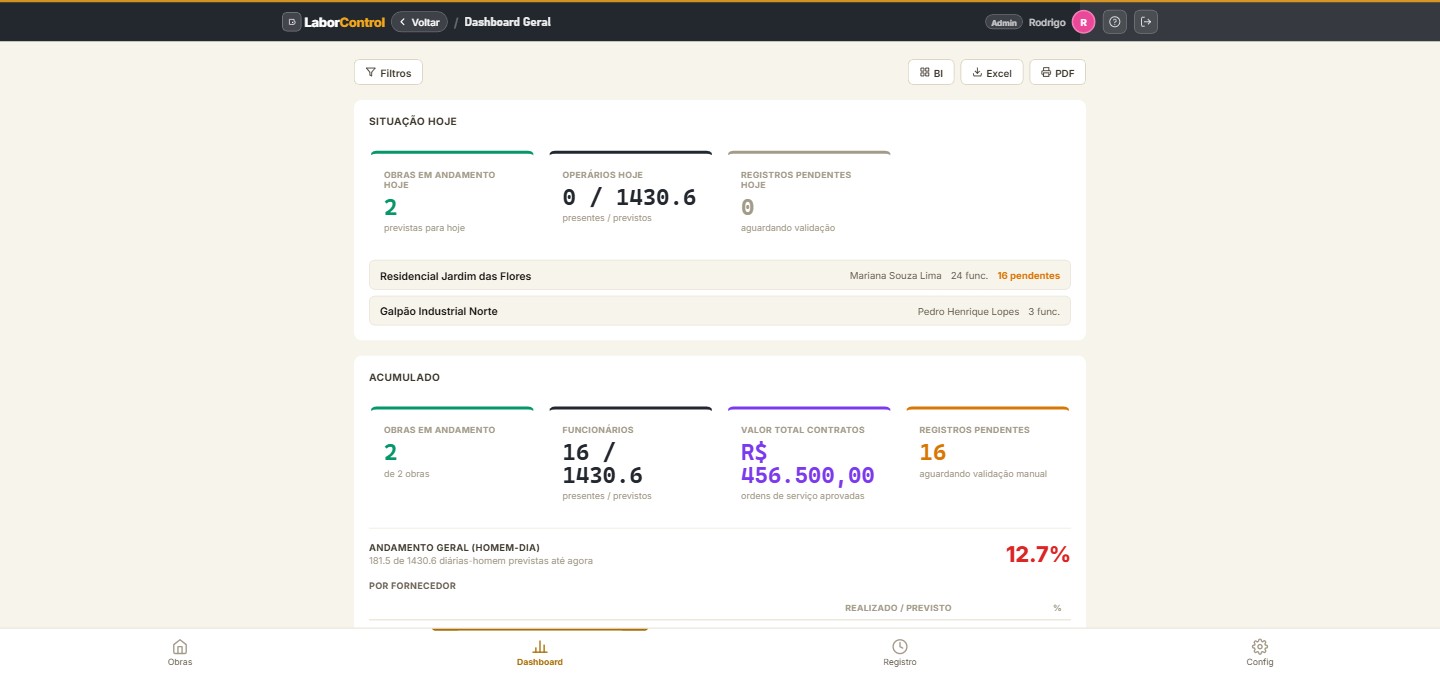
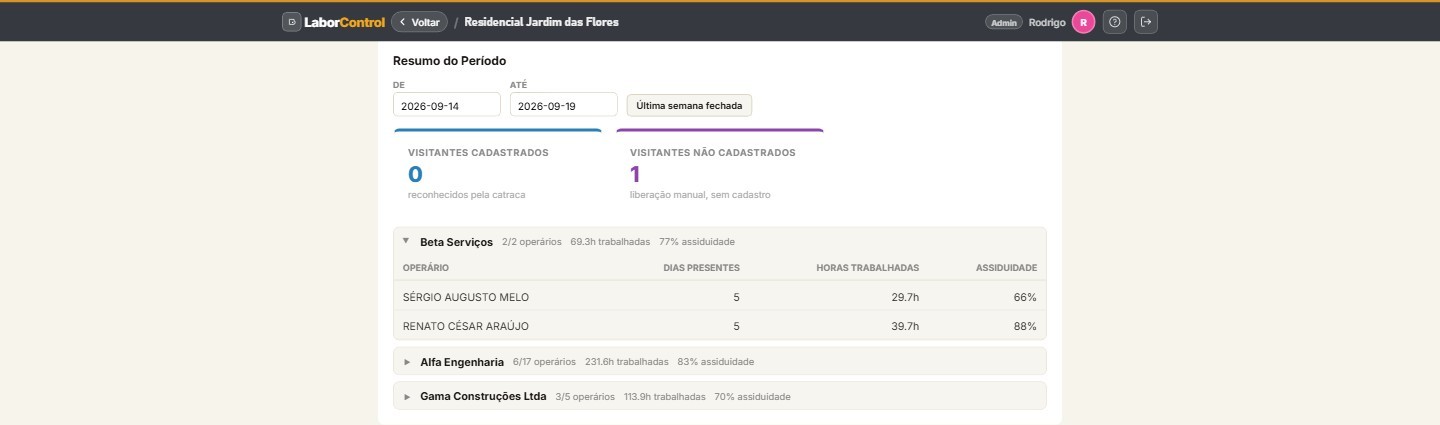
Situação Hoje mostra o que está acontecendo agora — obras em andamento, operários presentes vs. previstos, registros pendentes. Acumulado traz a visão do período inteiro, incluindo o valor total dos contratos e o andamento em homem-dia por fornecedor. O botão BI no topo leva pra uma tabela dinâmica simplificada, pra cruzar os dados do seu jeito. No dashboard de cada obra, o Resumo do Período abre na última semana fechada, com horas e assiduidade por fornecedor e por operário (só pontos já aprovados).
Configurações
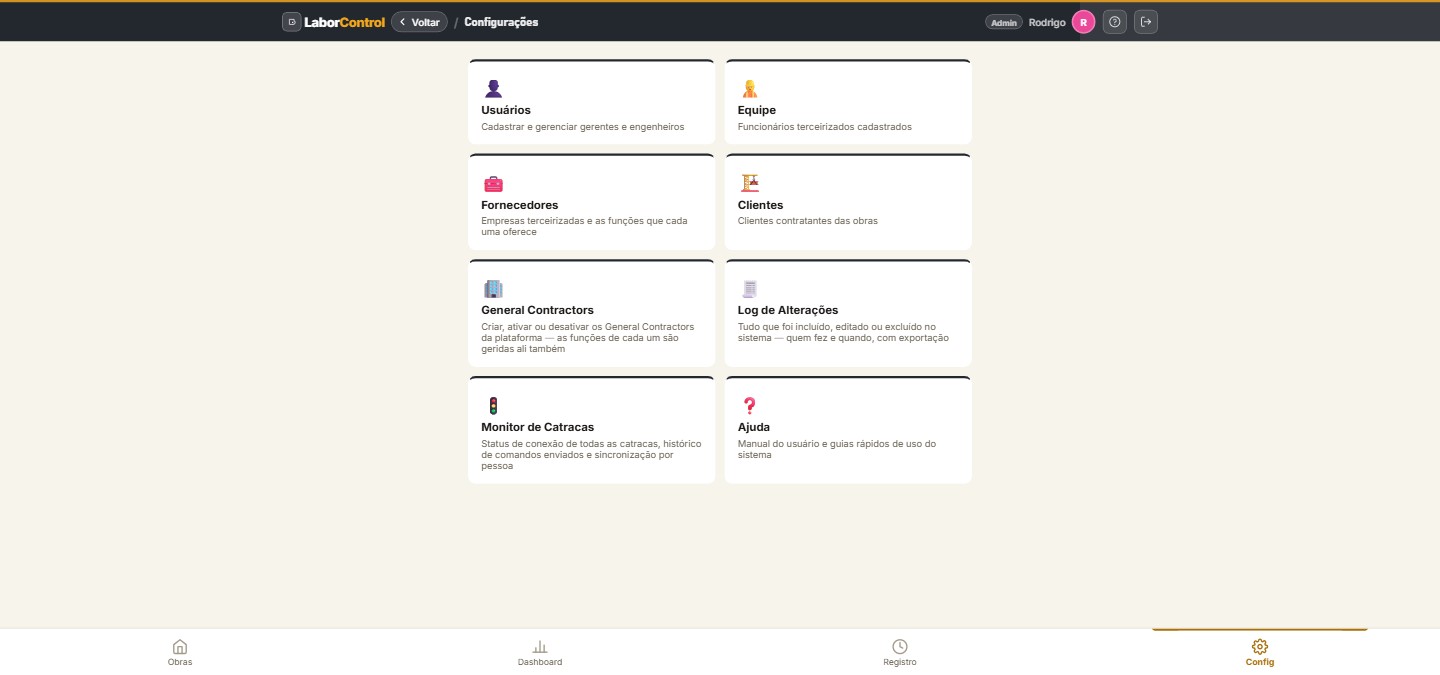
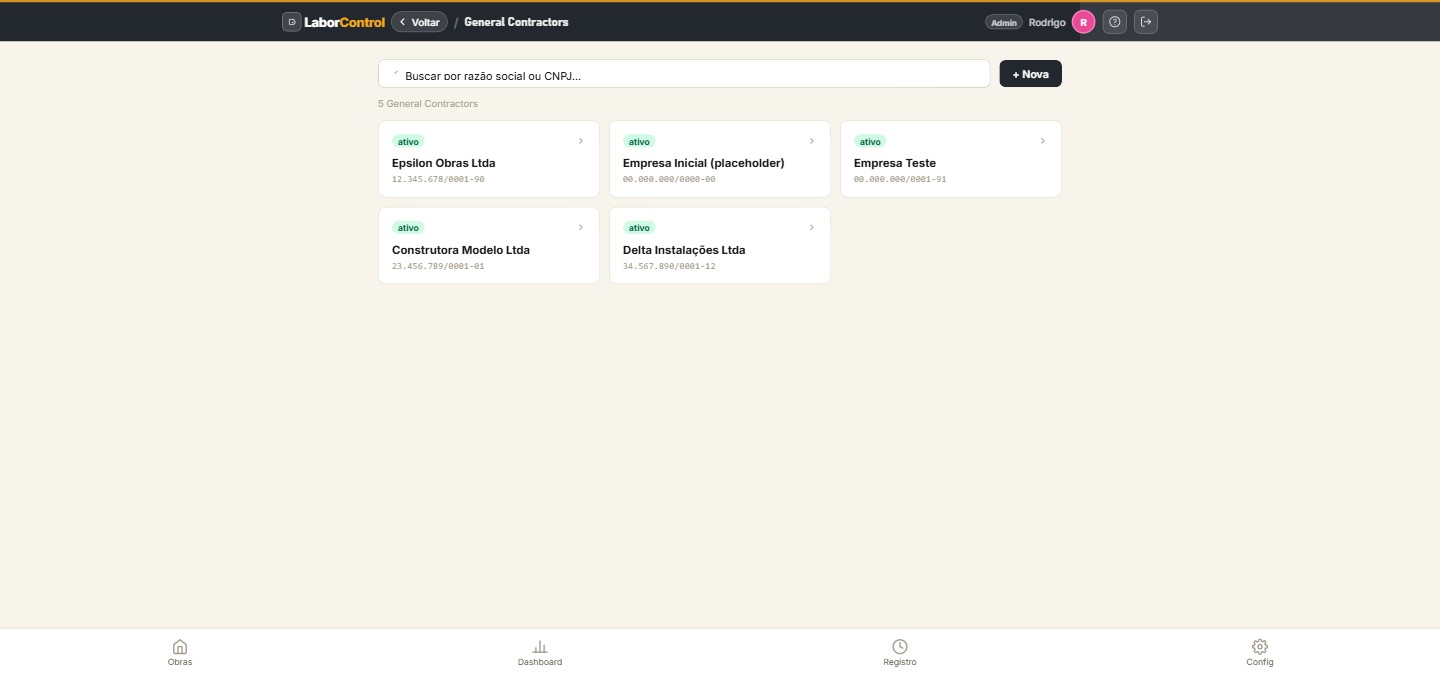
Ponto de entrada pra tudo que é administrativo: Usuários, Equipe, Funções, Fornecedores, Clientes, General Contractors (as construtoras que usam a plataforma — só admin), Monitor de Catracas (só admin), o Log de Alterações (só admin, mostra tudo que foi incluído/editado/excluído no sistema) e Ajuda, com o manual e os guias.
Catracas da obra
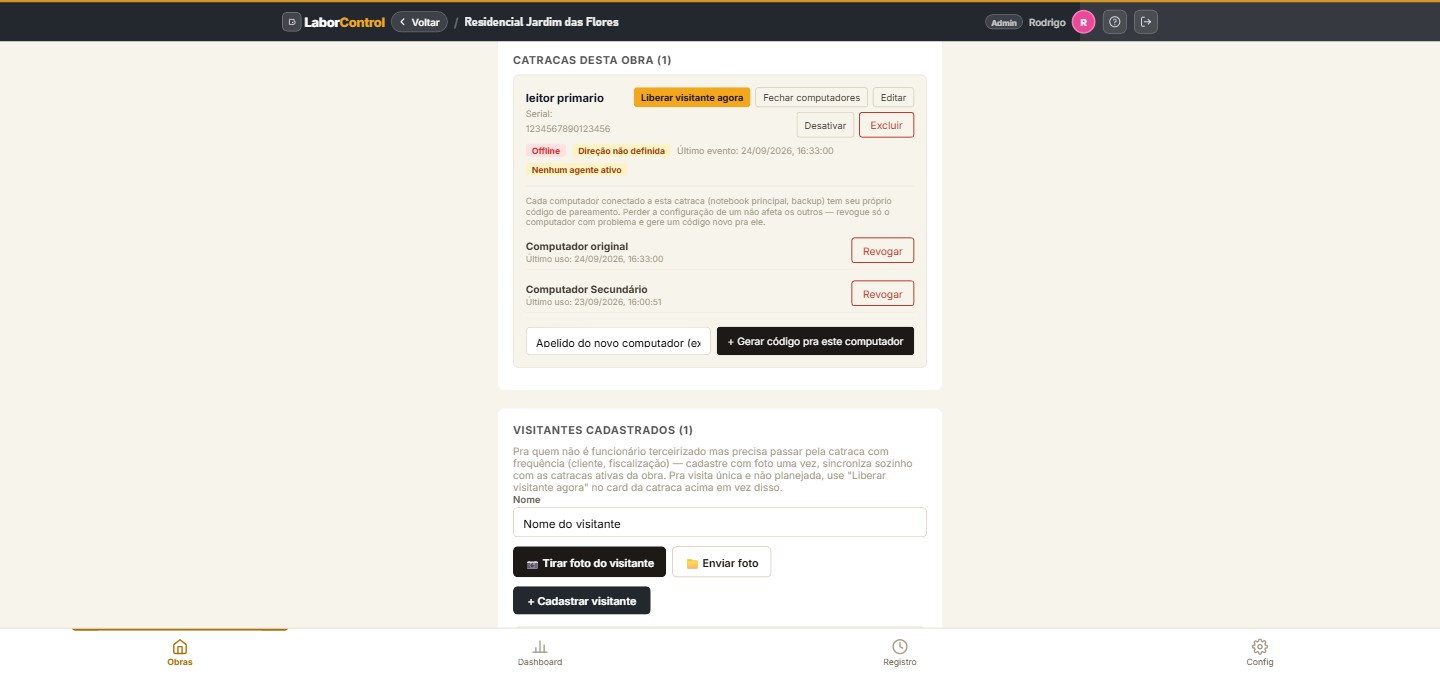
No detalhe da obra, botão Catracas: cadastro das catracas físicas, status de conexão, Liberar visitante agora (pede nome, justificativa e se é entrada ou saída) e cadastro de visitantes frequentes. Em Computadores pareados, cada computador que roda o agente da catraca tem seu próprio código — se um notebook der problema, revogue só ele e gere um código novo, sem derrubar os outros.